如何儲存TikTok健身影片:告別收藏吃灰,化為實戰訓練計畫
別讓收藏夾成為健身影片的墳墓。本文教你如何將TikTok收藏的訓練影片轉化為可執行的日常健身計畫,並在健身房輕鬆記錄每組動作。
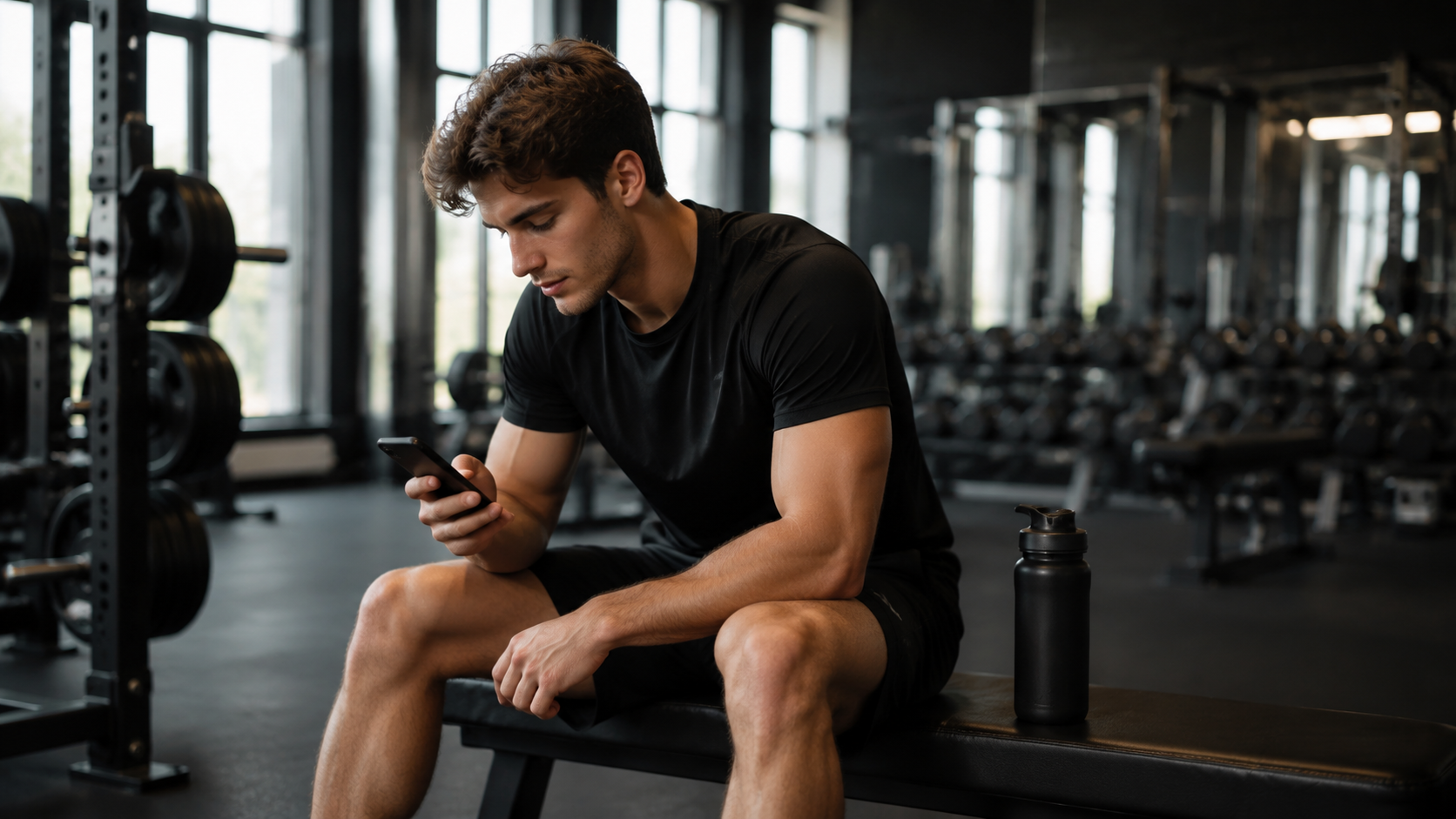
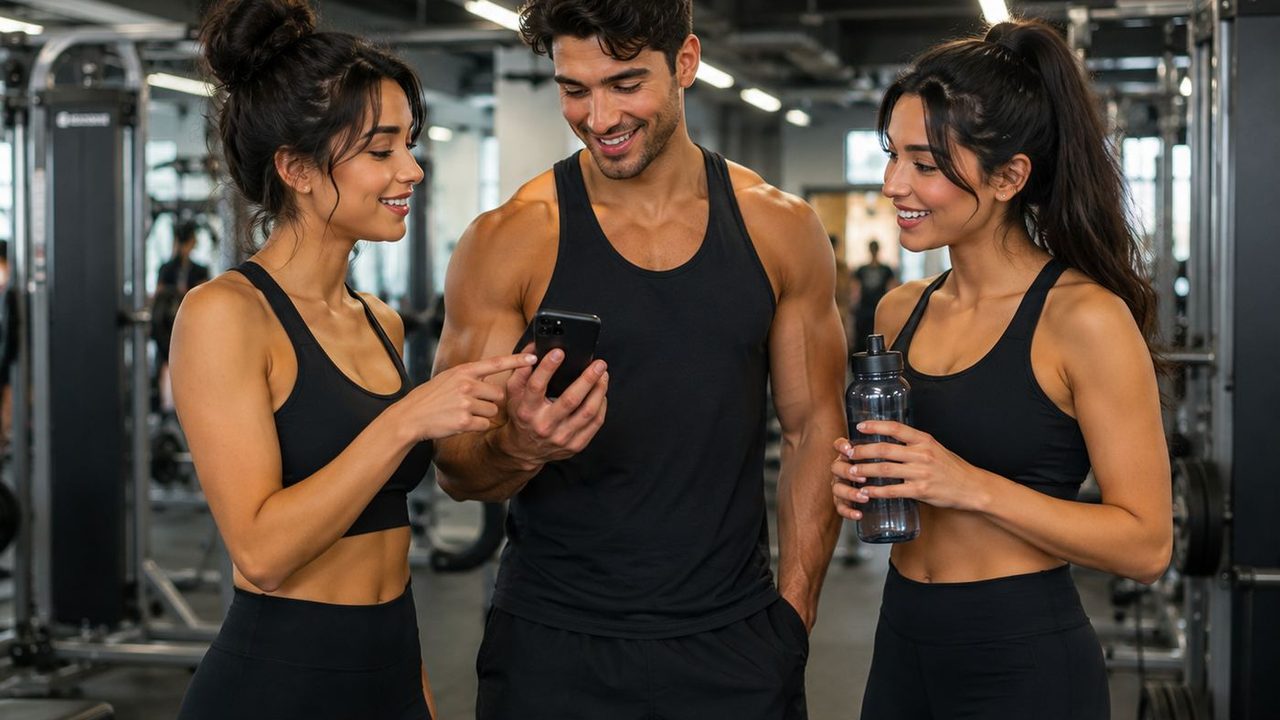
這種場景你一定不陌生:深夜11點你正刷著TikTok,一位教練分享了一套絕妙的啞鈴訓練動作,你毫不猶豫地點了收藏。“下次去健身房我一定要練這個。”然而現實往往並非如此。三天後你站在健身房裡,翻看著兩百多個收藏影片——美食食譜、萌寵日常、搞笑熱梗,只有這一個訓練影片夾雜其中,翻找間4分鐘的組間休息時間不知不覺就過去了。
TikTok收藏夾往往是健身動作的墳墓。這並不是因為動作不好,而是因為影片形態本身並不適合在健身房指導實戰訓練:你無法一眼看清整套計畫,無法記錄每組訓練的重量與次數,而且TikTok在收藏夾內的搜尋功能幾乎形同虛設。本指南將介紹儲存TikTok健身影片的各種方式——從內建功能到專業的管理工具——助你真正將影片轉化為持之以恆的日常訓練。
方法 1:利用TikTok自帶的收藏夾(以及為何容易失效)
點選任何影片上的書籤圖示即可將其儲存至收藏夾,在個人主頁就能檢視。你可以在收藏夾內建立不同的“收藏集”——比如專門建一個“健身訓練”資料夾,這比混雜在一起強得多。操作方法:開啟已收藏的影片,再次點選書籤,然後選擇管理 → 新增至收藏集。
這是最基礎的整理方式,但它存在不可避免的結構性缺陷:
- 影片不是訓練表:想知道第4個動作第3組練多少次,你必須在健身房不穩定的Wi-Fi下反覆拖動進度條倒帶檢視。
- 無法記錄資料:你無法記錄今天用了多少公斤、是否超過上週。訓練進度只停留在腦子裡,往往等於沒有進步。
- 容易陷入資訊流陷阱:本想開啟TikTok確認動作,不知不覺就順著推薦影片刷了20分鐘。你懂這種感覺。
- 影片隨時可能消失:博主可能會刪帖、封號或將影片設為私密,你的心血計畫也會隨之化為烏有。
方法 2:螢幕截圖儲存與備忘錄記錄
一種常見的升級做法是:螢幕截圖影片結尾的動作總結畫面(很多創作者會在最後一幀貼出完整計畫),或者把動作手打進備忘錄。這解決了刷資訊流分心的問題,離線也能看。但它帶來了兩個新煩惱:手機相簿變成了一堆螢幕截圖廢紙簍,而且依然無法直接打卡記組。更棘手的是,一旦影片根本沒有展示彙總畫面(多數博主為了完播率故意不放總結),你就必須一邊看一邊手動抄錄。
方法 3:儲存“訓練動作本身”,而非儲存影片檔案
徹底解決這一痛點的關鍵在於改變我們儲存的物件。你需要的並不是龐大的影片檔案,而是影片裡的核心訓練內容:動作名稱、組數、次數、休息時間以及所鍛鍊的肌群。這就是健身儲存工具的用武之地。使用 Prept 時,流程極為絲滑:
- 將影片分享至 Prept:在TikTok影片上點選分享 → Prept(或者複製連結貼上進App)。該功能同樣適用於TikTok、Instagram、YouTube以及 Pinterest。
- Prept 智慧解析影片:它會自動觀看影片內容並結合文案說明,為你整理出完整的訓練方案——列出每個動作的組數、次數、節奏以及該動作所刺激的肌肉群。
- 核對與隨心調整:儲存前你可以直觀預覽提取出的計畫。如果教練建議做8–12次,但你正在練5次大重量?直接修改即可。原始影片片段仍保留在內,隨時可供確認發力姿勢。
- 歸類至專屬訓練庫:推胸日、居家啞鈴、20分鐘HIIT——按你習慣的節奏建立分類。訓練庫支援快捷搜尋,幾個月前儲存的那套肩部動作3秒就能調出。
- 排期訓練並記錄每組:將計畫安排到本週的某一天,去健身房時跟著指引打卡,記錄每組的重量、次數與時長。訓練行事曆會自動同步,並通過全身肌群圖清晰呈現本次刺激到的部位。
實際去健身房時的區別:開啟App,今日訓練動作井然有序一目瞭然,即刻開練。沒有短影片資訊流打擾,不用頻繁倒帶,也不用糾結“下一個動作做啥”。
讓健身計畫真正落地的四大法則
無論你使用何種工具,那些能堅持完成所儲存訓練的人通常都會遵循以下法則:
- 隨手收藏,當天整理:刷影片時盡情收藏,但當天就把真正值得練的內容歸檔到井然有序的訓練庫中。如果連花30秒整理都懶得做,那你大機率永遠也不會去練它。
- 設定訓練庫上限:你需要的是10到20套紮實可靠的訓練計畫,而不是300個吃灰影片。果斷刪除重複以及“以後可能練”的雞肋內容。
- 安排具體日期,拒絕憑感覺:收藏夾裡的訓練只是一個念頭;週四下午的訓練才是一個計畫。每週日花兩分鐘,把下週的訓練日程安排好。
- 無論如何做一點記錄:哪怕只記下每組重量。持續進步與原地踏步之間最大的區別,就在於你是否清楚上次到底舉了多重。
常見問題解答
不下載影片檔案也能儲存TikTok上的訓練計畫嗎?
當然可以——而且通常也不建議直接下載影片(許多博主關閉了下載許可權,且下載影片極其佔用手機記憶體)。像Prept這樣的應用只需通過系統分享或貼上連結,就能提取出文字計畫本身;同時保留原始影片連結,方便隨時檢視動作細節。
如果動作只在影片畫面裡出現,文案沒寫怎麼辦?
這正是最常見的情況,也是視覺提取的強項——Prept能直接識別影片畫面內容,而不僅依賴文字描述,準確寫出動作名稱及組數次數。儲存前你可以複核,確保內容準確無誤。
該方法同樣支援Instagram和YouTube嗎?
是的。分享到Prept的流程同樣適用於Instagram Reels、YouTube、Facebook、Pinterest、Reddit、X和Threads——甚至支援螢幕截圖和PDF。如果你主要使用Instagram,可以檢視我們的Instagram訓練儲存指南。如果你常看長影片或Shorts,請參閱YouTube訓練儲存指南。